Notice d'installation des boitiers
KAPS2C Conception
Le Grand Chateau
Route de la Chartreuse
01150 SAINT SORLIN
Tél: 04 74 35 74 84
Le Grand Chateau
Route de la Chartreuse
01150 SAINT SORLIN
Tél: 04 74 35 74 84
|
Notice d'installation des boitiers |
KAPS2C Conception
Le Grand Chateau Route de la Chartreuse 01150 SAINT SORLIN Tél: 04 74 35 74 84 |
| Retour Sommaire | Retour Accueil |
Le simulateur de formation et d'entrainement à la radionavigation aérienne, Alphakilo, comprend 3 équipements d'interface avec l'opérateur.
- la CONSOLE
regroupe les commandes de pilotage de l'avion
- manche
- palonniers
- commande de gaz
- commande de pas
- commande de richesse
- démarreur
- le boitier INSTRUMENT
ce boitier permet la sélection, le réglage des instruments de vol- le boitier RADIO
ce boitier simule l'ensemble des équipements de radio, il permet le réglage et la selection des différents équipements de transmission radio.
la documentation d'utilisation est jointe ici.
| Retour Sommaire | Retour Accueil |
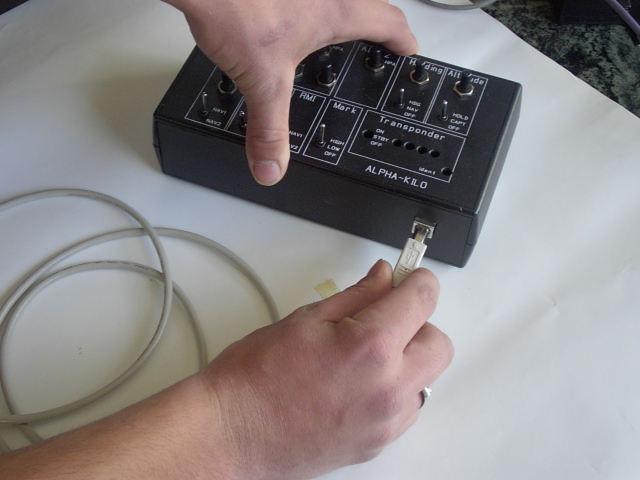
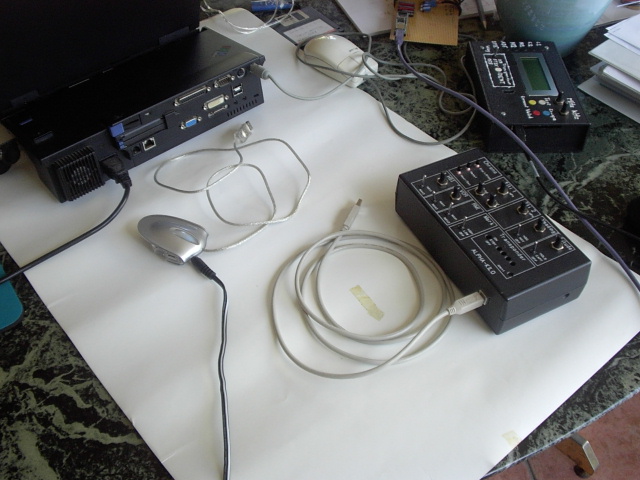
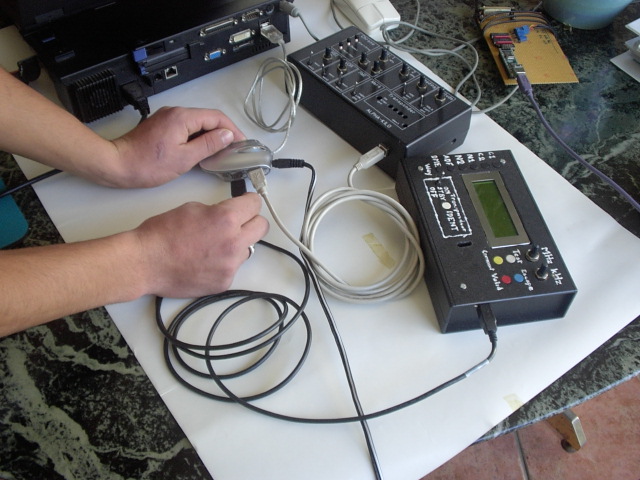
Le raccordement au micro-ordinateur est effectué par le port USB.
Les boitiers sont compatibles à la norme USB 2.0 mais utilisent la liaison HIGH-SPEED de la norme USB 1.0.
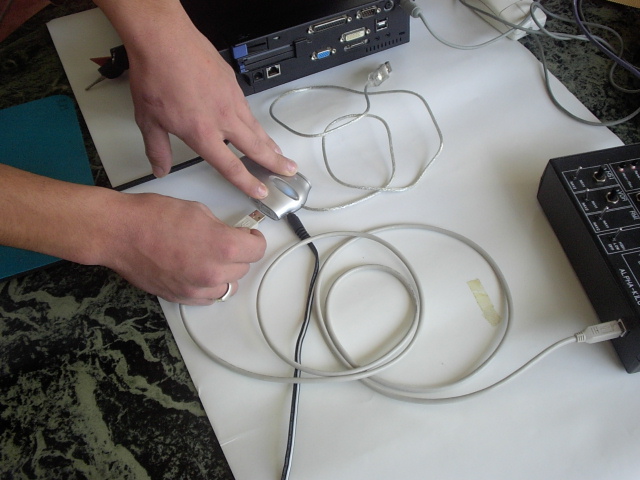
Ils se raccordent sans alimentation directement sur le port USB du micro-ordinateur avec un cable male-A/male-B de la norme USB.Chaque boitier occupe un port USB, dans le cas où le micro-ordinateur ne comprendrait que 1 ou 2 ports, il est conseillé de connecter les 3 équipements sur un HUB USB qui sera lui-même connecter sur un connecteur USB du PC.
Il est recommandé de ne pas mélanger les équipements USB 1.0 et USB 2.0 sur un même HUB.ATTENTION dans le cas de connexion par l'intermédiaire d'un HUB comportant une alimentation d'énergie externe, il se peut qu'au démarrage de l'ordinateur, les boitiers ne soient pas convenablement identifié. Il peut être necéssaire de couper puis rétablir l'alimentation du HUB après le démarrage du micro-ordinateur, mais avant le lancement du logiciel Alpha-Kilo.
| Retour Sommaire | Retour Accueil |
Lors de la première utilisation de boitiers, il est recommandé de ne connecter qu'un seul boitier, et de plus, de le connecter directement sur un port USB du PC sans utiliser de HUB.Préalable
Il est nécessaire de télécharger les fichiers du "driver FTDI" sur le micro-ordinateur.
La version 1.04.01 de ce driver est disponible sur ce site (exécutable auto-extractible à télécharger dans un répertoire, puis à exécuter).
Bien-sûr le site ftdi propose la dernière version 1.05.04.Procédure
- Brancher le boitier sur le port USB du PC
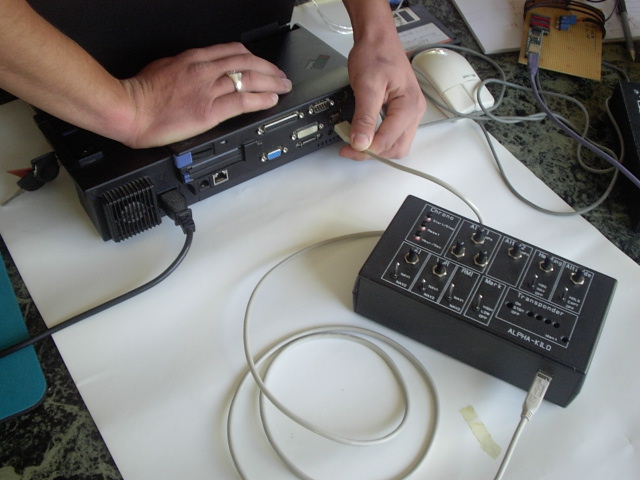
- Le système d'exploitation détecte ce nouveau matériel et présente l'écran suivant
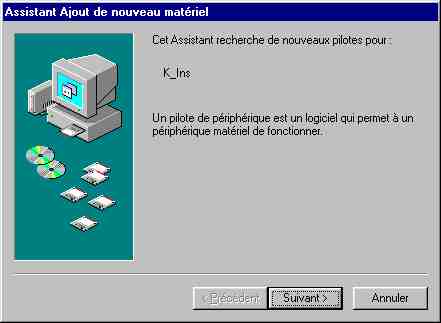
Pour indiquer à Windows quel driver utiliser, cliquer sur la touche Suivant, un nouvel écran se présente
- Sélectionner l'option comme indiqué sur l'image ci-dessous et Cliquer sur Suivant
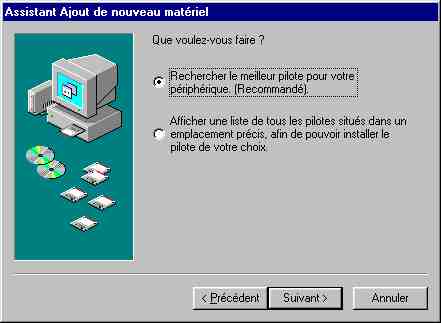
- Cette étape permet d'indiquer l'emplacement où se trouve le driver approprié
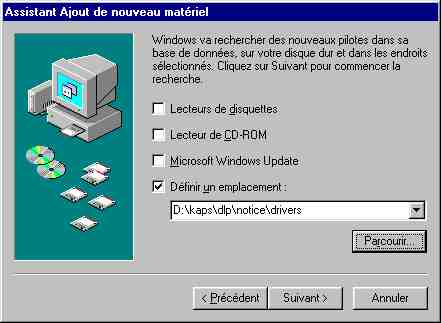
choisir l'option Définir un emplacement et indiquer l'emplacment.
Cet emplacement est celui où se trouve le fichier "fdt2xx.sys".
Attention le nom du disque D: peut varier sur votre PC,
il correspond au lecteur de CD-Rom, ou au lecteur de disquette (suivant le média utiliser pour cette documentation).
Si il a été téléchargé depuis l'internet, indiquer le nom complet du répertoire où les fichiers ont été rangés.
Cliquer sur suivant pour valider votre choix
- La procédure d'installation confirme alors votre choix si celeui-ci est correct
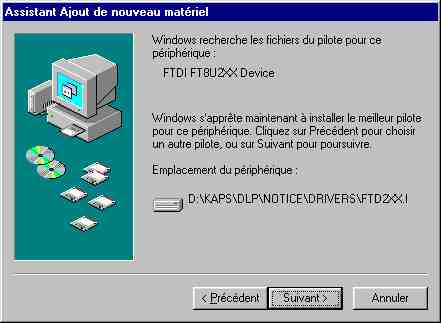
Cliquer alors sur suivant pour effectuer l'installation
- Windows confirme l'installation du driver FTDI FT8UXX
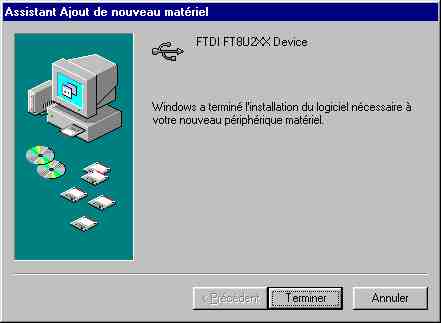
L'installation s'est convenablement effectuée, terminer l'opération en cliquant sur "terminer"Ajout des autres boitiers KAPS
Maintenant chaque nouveau boitier KAPS ajouté utilisera ce drivers.
- Vous pouvez maintenant connecter votre boitier sur le HUB et connecter le HUB au PC
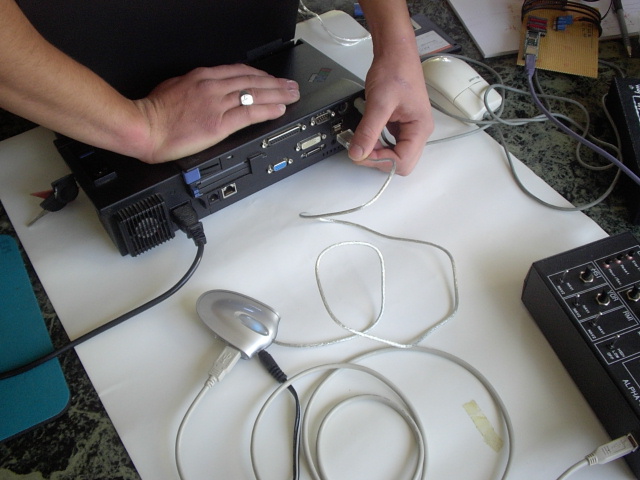
- Puis ajouter les autres boitiers
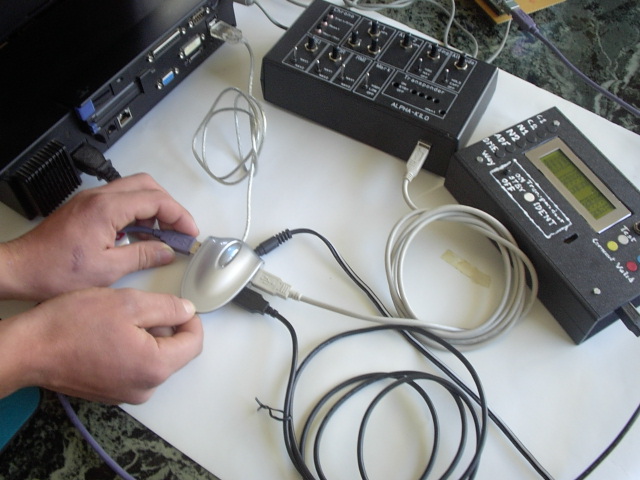
à l'ajout de chaque nouveau boitier, Windows affiche un message de reconnaissance de ce boitier et il utilisera le driver déjà installé.Vérification et désinstallation
Pour contrôler l'installation de vos boitiers, Sélectionner dans le panneau de configuration, l'objet "Système"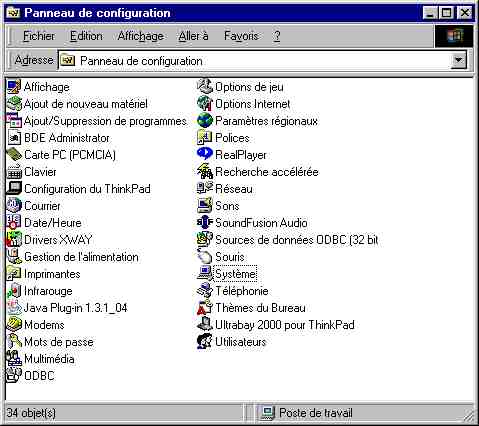
Celui-ci doit indiquer dans l'objet USB, la présence d'autant de composants FTDI FT8U2XX que de boitiers connectés.
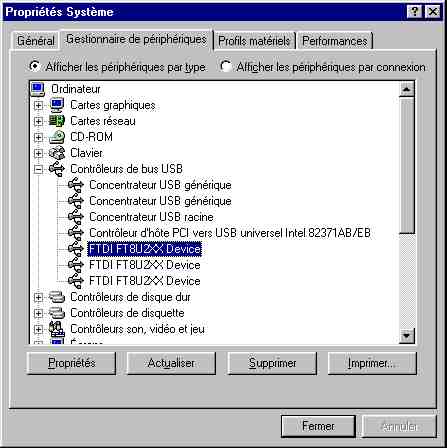
Dans le cas d'anomalies, pour reprendre la procédure d'installation, après avoir déconnecté tous les boitiers,
lancer le logiciel de désinstallation D:\kaps\dlp\notice\drivers\Ftd2xxun.exeLogiciels de test
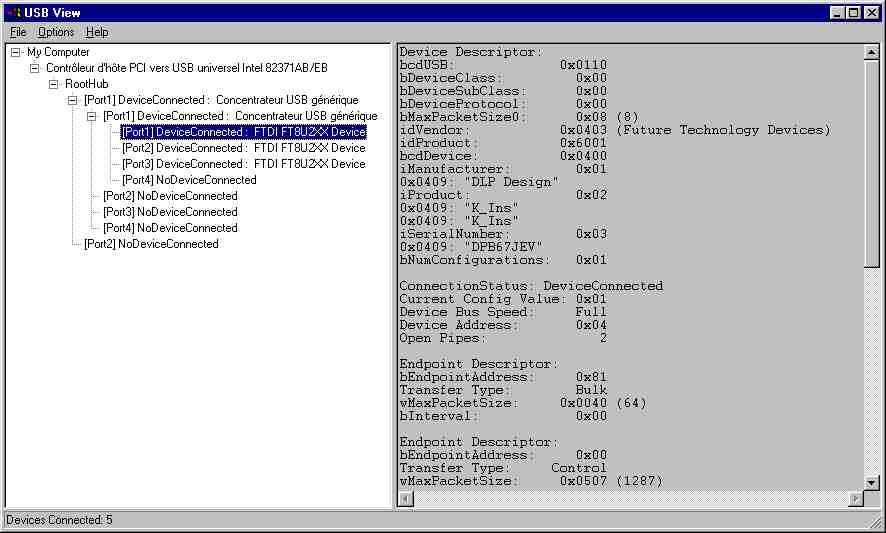
Pour terminer dans le dossier, nous proposons un logiciel de test pour chacun des boitiers, ainsi qu'un logiciel de visualisation des équipements génériques USB Usbview.exe.Pour le boitier Instruments : K_Ins.exe.
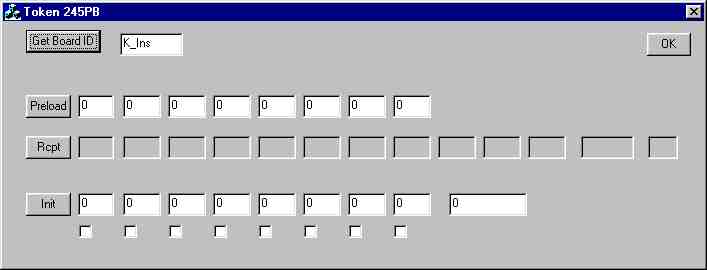
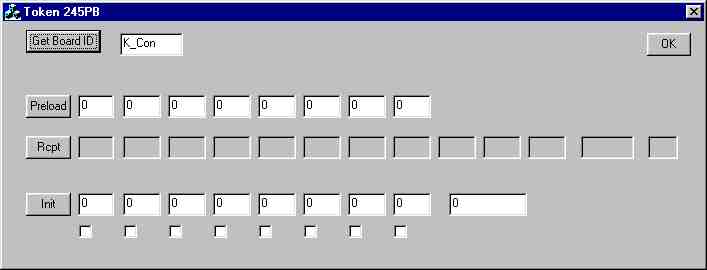
Pour le boitier Console K_Con.exe
Pour le boitier Radio K_Rad.exe
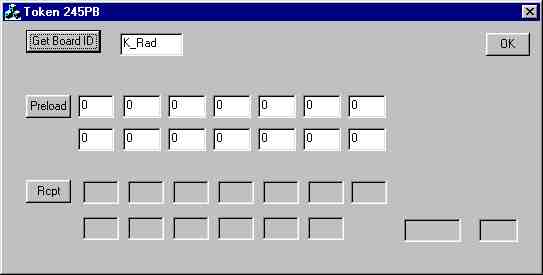
Chacun de ces programmes doivent répondre par leur nom lorsque le bouton "Get Board ID" est pressé.
Pour les autres fonctions
- le bouton "Rcpt" permet de lire les informations fournies par le boitier
- le bouton "Preload" recharge les données du boitier
- le bouton "Init" reconfigure les caratéristiques par défaut du boitier
Le logiciel de visualisation des équipements USB connecté au PC affiche les caratéristiques des équipements. Il est fourni dans le cadre de la maintenance et de l'assistance à anomalies lors de la mise en service de l'application Alpha-Kilo
| Retour Sommaire | Retour Accueil |